So funktioniert die KYC-Verifizierung
Bevor du deine erste Auszahlung von Cope erhalten kannst, müssen wir dein Unternehmen und deine Identität verifizieren. KYC (Know Your Customer) ist eine gesetzliche Vorgabe für alle Zahlungsplattformen. Wir haben den Prozess so gestaltet, dass die meisten Creator ihn in einem Rutsch abschließen können.

Verfasst von
Michelle Habnicht
In dieser Anleitung zeigen wir Ihnen Schritt für Schritt, welche Angaben wir benötigen, wie die Ausweisprüfung abläuft und worauf Sie achten müssen, wenn Sie ein Unternehmen außerhalb der USA verifizieren möchten.
In diesen 8 Schritten verifizieren Sie Ihr Cope-Konto:
Unternehmen einrichten
Rechtsform Ihres Unternehmens auswählen
Unternehmensdaten hinzufügen
Persönliche Daten als Vertretung des Unternehmens angeben
Bankverbindung für Auszahlungen verknüpfen
Öffentliche Angaben für Ihre Kundschaft festlegen
Prüfen und absenden
Foto-ID mit dem Smartphone verifizieren
1. Unternehmen einrichten
Wenn Sie sich zum ersten Mal bei Cope anmelden, landen Sie auf der Startseite. Die Plattform führt Sie von hier aus durch die einzelnen Schritte.
Zuerst richten Sie Ihr Unternehmen ein. Klicken Sie auf die entsprechende Karte, geben Sie den Namen Ihres Unternehmens ein und wählen Sie das Land aus, in dem es registriert ist. Für dieses Beispiel nutzen wir die USA. Klicken Sie auf „Unternehmen erstellen“ und der erste Schritt ist geschafft.
Neben „Erstes Produkt erstellen“ erscheint ein Start-Button. Wir empfehlen jedoch, die KYC-Verifizierung abzuschließen, bevor Sie Produkte anlegen. Ihr Konto ist erst nach erfolgreicher Verifizierung auszahlungsbereit, daher lohnt es sich, dies direkt zu erledigen.
2. Rechtsform Ihres Unternehmens auswählen
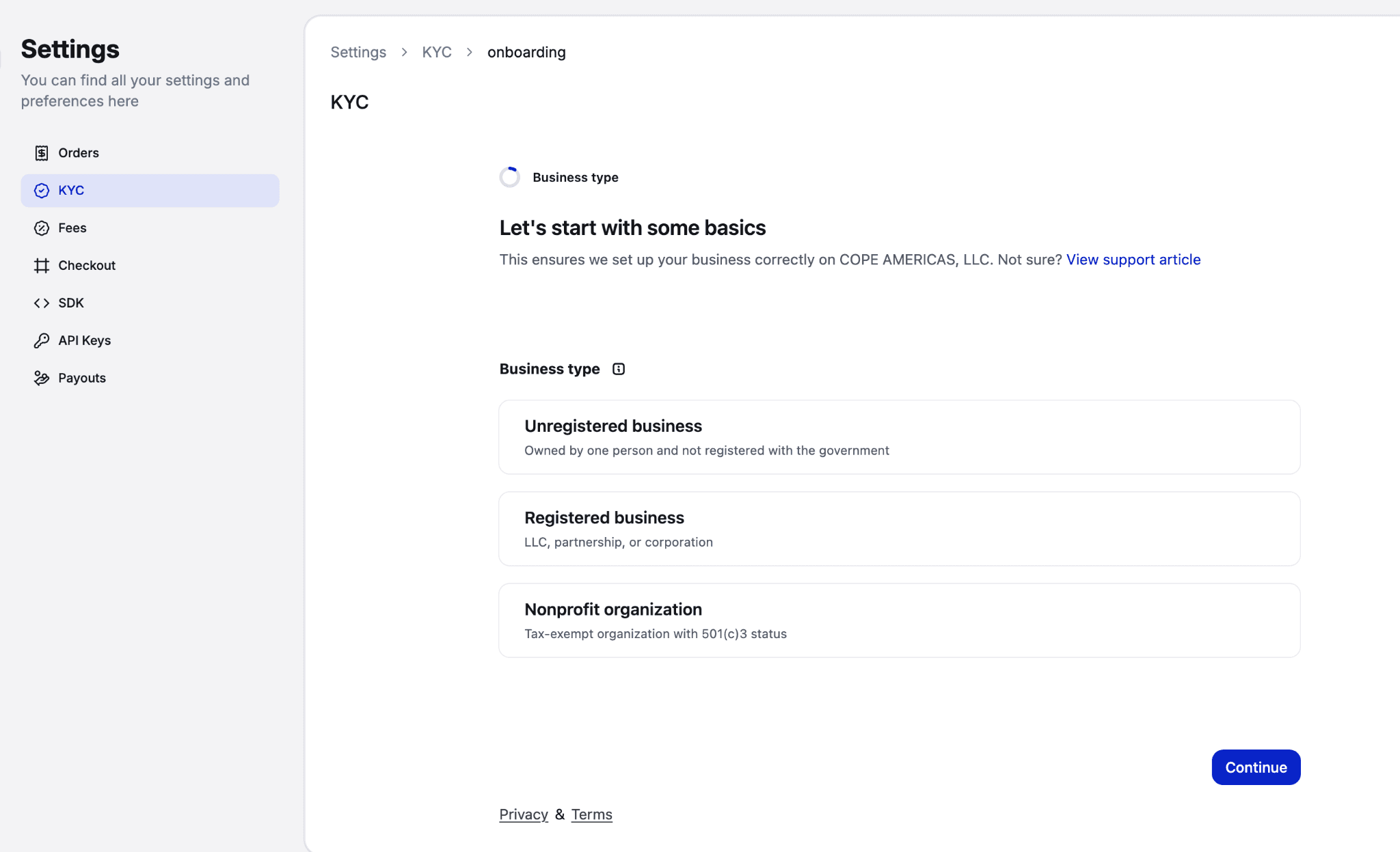
Zu Beginn der KYC-Verifizierung fragen wir Sie nach der Art Ihres Unternehmens.
Wählen Sie den Unternehmenstyp (z. B. Gesellschaft oder Einzelunternehmen) und danach die genaue Rechtsform aus. Bei einer US Single Member LLC würden Sie beispielsweise „Company“ und dann „Single Member LLC“ wählen. Klicken Sie auf „Weiter“.
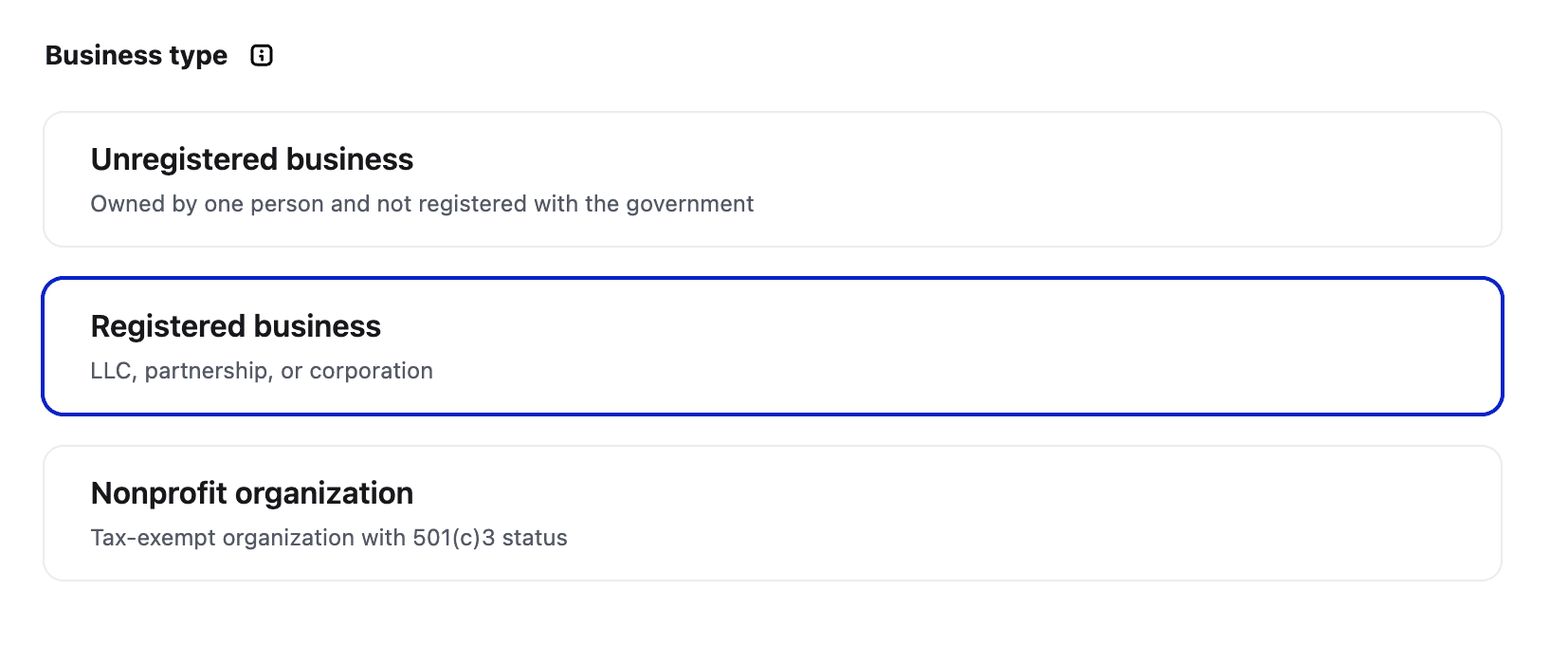
Diese Auswahl bestimmt die weiteren Felder des Formulars. Bei einem Einzelunternehmen werden leicht andere Daten abgefragt als bei einer Kapitalgesellschaft.
3. Unternehmensdaten hinzufügen
Als Nächstes erfassen wir die offiziellen Daten Ihres Unternehmens:
Offizieller Unternehmensname (wie behördlich registriert)
Steuernummer oder Unternehmensregister-Nummer (bei US-Unternehmen die EIN)
Geschäftsadresse
Branche (wir bieten passende Kategorien wie „Digitale Produkte“ oder „Texterstellung“ zur Auswahl an)
E-Mail-Adresse für den Kundenservice
Website
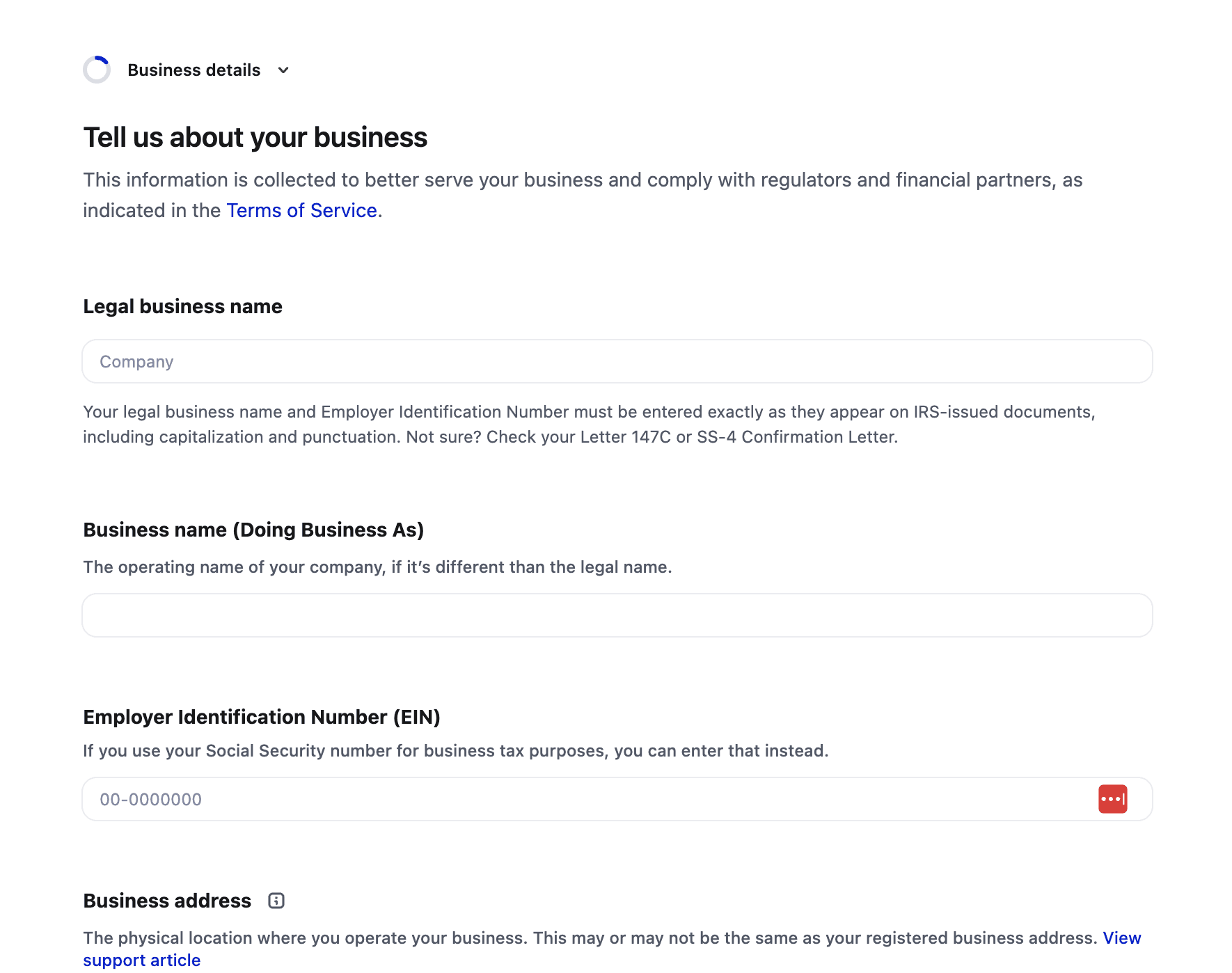
Wenn alles ausgefüllt ist, klicken Sie auf „Weiter“.
4. Persönliche Daten als Vertretung des Unternehmens angeben
Im Rahmen des KYC-Prozesses müssen wir auch die reale Person hinter dem Unternehmen verifizieren. Als Vertretung des Unternehmens machen Sie folgende Angaben:
Ihr vollständiger Name genau wie im Reisepass oder Personalausweis angegeben
E-Mail-Adresse
Geburtsdatum
Wohnadresse
Telefonnummer
Die letzten 4 Ziffern der Social Security Number (nur bei Verifizierung in den USA)
Wenn Sie ein Unternehmen außerhalb der USA verifizieren, wird an dieser Stelle das entsprechende nationale Identifikationsfeld angezeigt.
5. Bankverbindung für Auszahlungen verknüpfen
Damit wir Ihre Umsätze auszahlen können, benötigen wir Ihre Bankverbindung. In diesem Schritt haben Sie zwei Möglichkeiten:
Suchen Sie nach Ihrer Bank und verknüpfen Sie diese direkt, oder
Geben Sie Ihre Bankverbindung manuell ein
Klicken Sie auf „Weiter“, sobald Ihr Konto verknüpft ist.
6. Öffentliche Angaben für Ihre Kundschaft festlegen
Diese Angaben erscheinen beim Checkout und auf den Kontoauszügen Ihrer Kundschaft. Wählen Sie daher leicht wiedererkennbare Bezeichnungen:
Öffentlicher Unternehmensname
Verwendungszweck (der Text, den Ihre Kundschaft auf der Kreditkarten- oder Kontoabrechnung sieht)
Telefonnummer für den Kundenservice
E-Mail-Adresse für den Kundenservice
Der Verwendungszweck ist besonders wichtig. Er sorgt dafür, dass Kundinnen und Kunden den Kauf auch Wochen später noch auf ihrer Abrechnung zuordnen können. Ist der Name unbekannt, drohen unnötige Rücklastschriften. Nutzen Sie daher einen Namen, den man sofort mit Ihrem Produkt verbindet.
7. Prüfen und absenden
Cope zeigt Ihnen eine Übersicht aller eingegebenen Daten. Sollten Angaben fehlen, sehen Sie daneben einen „Bearbeiten“-Button. Ergänzen Sie die fehlenden Infos und kehren Sie zur Übersicht zurück.
Sobald alles vollständig ist, erscheint neben „Foto-ID“ die Option „Verifizierung starten“. Das ist der letzte Schritt.
8. Foto-ID mit dem Smartphone verifizieren
Die Ausweisprüfung ist der einzige Schritt, für den Sie Ihr Smartphone benötigen, da wir ein Live-Foto von Ihnen und Ihrem Ausweisdokument brauchen.
Klicken Sie bei „Foto-ID“ auf „Verifizierung starten“. Cope zeigt einen QR-Code auf dem Bildschirm an. Scannen Sie diesen mit der Kamera Ihres Smartphones, um den Prozess direkt auf dem Handy zu öffnen. Dort machen Sie Folgendes:
Stimmen Sie den Verifizierungsbedingungen zu
Machen Sie ein Selfie
Fotografieren Sie Ihren Ausweis oder Reisepass
Senden Sie die Daten ab
Die Prüfung dauert nur wenige Sekunden. Sobald sie abgeschlossen ist, wechselt Ihr Status auf „Verifiziert“ und Ihr Konto ist für Auszahlungen freigeschaltet.
Hinweis zu länderspezifischen Anforderungen
Diese Anleitung basiert auf dem Beispiel einer US Single Member LLC. Wenn Ihr Unternehmen in einem anderen Land registriert ist, weichen die abgefragten Felder ab und Sie müssen eventuell zusätzliche Dokumente hochladen. Der Ablauf bleibt jedoch gleich: Wir führen Sie Schritt für Schritt durch alle Anforderungen und zeigen Ihnen nur die für Ihr Land relevanten Felder.
Verifizieren und direkt durchstarten
Die KYC-Verifizierung ist die einzige Voraussetzung, um nach der Einrichtung Ihres Cope-Kontos erste Auszahlungen zu erhalten. Wir haben den Prozess so schnell und unkompliziert wie gesetzlich möglich gestaltet.
Sobald Sie verifiziert sind, können Sie Ihr erstes Produkt anlegen, den Checkout einrichten und direkt Zahlungen annehmen. Erstellen Sie Ihr kostenloses Cope-Konto
und starten Sie direkt mit der Verifizierung.